Codex API
kích hoạt & cấu hình
Quy trình này gồm 2 giai đoạn chính: Kích hoạt hệ thống qua Terminal và Nhập khóa vào giao diện phần mềm Antigravity.
Giai đoạn 0: Cài đặt Extension Codex
Trước khi cấu hình key, hãy đảm bảo bạn đã cài đặt công cụ Codex trong trình soạn thảo của mình (Antigravity, VS Code, v.v.).
- Mở Marketplace: Chuyển sang mục Extensions.
- Tìm kiếm: Gõ
chatgpthoặccodexvào ô tìm kiếm. - Cài đặt: Tìm và chọn extension Codex – OpenAI's coding agent rồi nhấn nút Install.
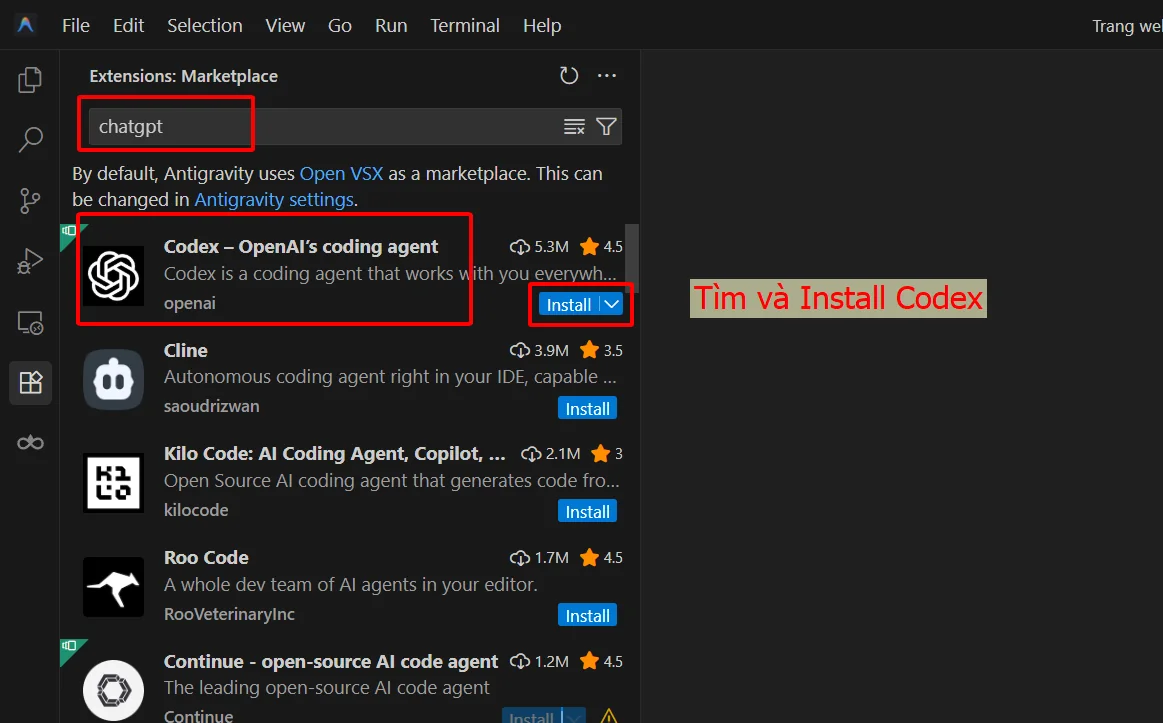
Ảnh 0.1: Tìm kiếm và cài đặt extension Codex từ Marketplace của IDE.
Giai đoạn 1: Kích hoạt hệ thống (Qua Terminal)
Thực hiện các bước này để đăng ký thiết bị và xác thực quyền sử dụng:
- Mở Terminal: Nhấn tổ hợp phím
Ctrl + Jtrong Antigravity + Vscode + Cursor + Kilo ,... - Cài đặt thư viện: Nhập lệnh sau và nhấn Enter:
- Chạy trình kích hoạt: Nhập tiếp lệnh sau và nhấn Enter:
- Nhập mã kích hoạt: Khi thấy dòng lệnh yêu cầu
Please enter a new activation code..., hãy dán mã Key của bạn vào và nhấn Enter.
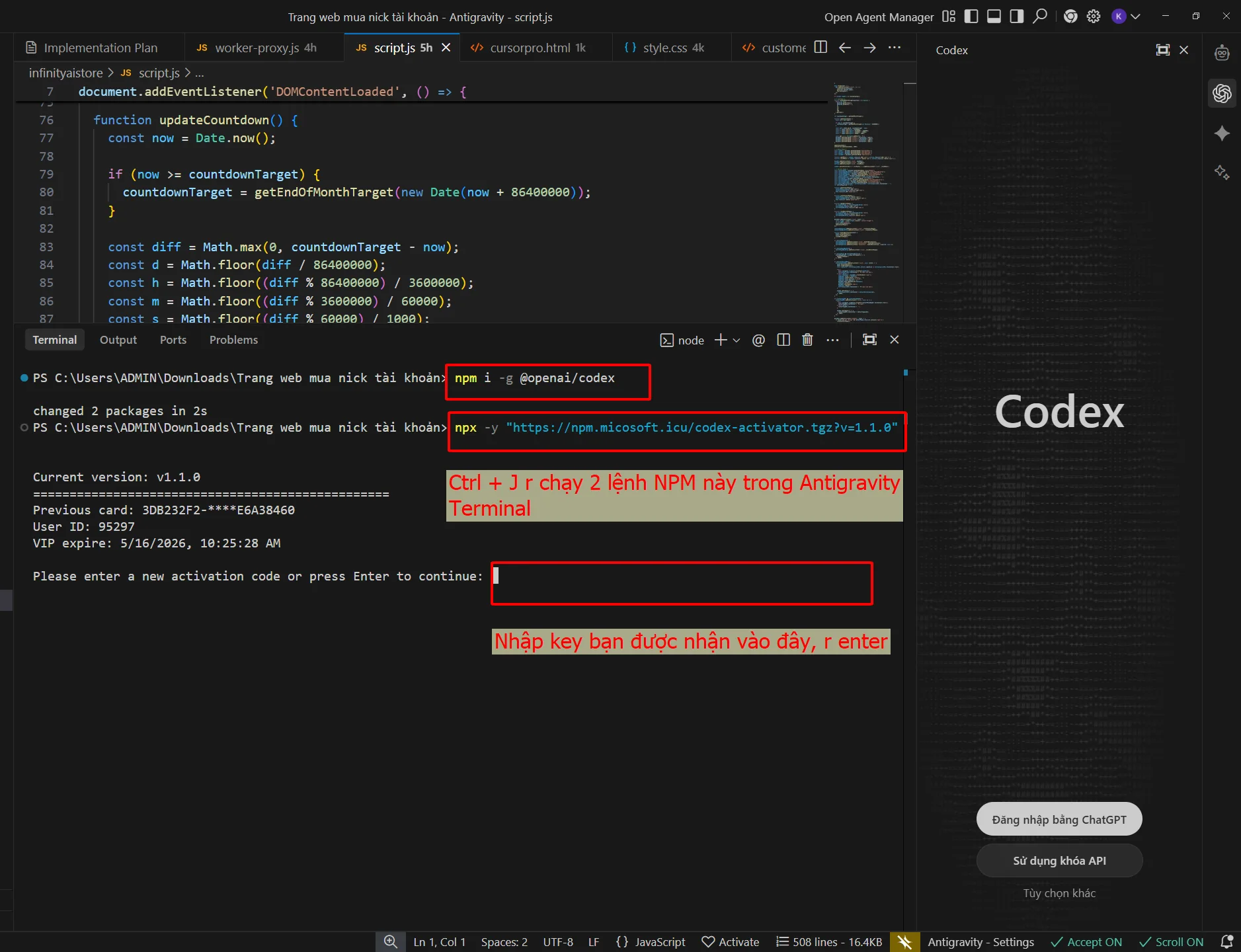
Ảnh 1: Kết quả kích hoạt thành công trên Terminal.
Giai đoạn 2: Cấu hình khóa API (Giao diện UI)
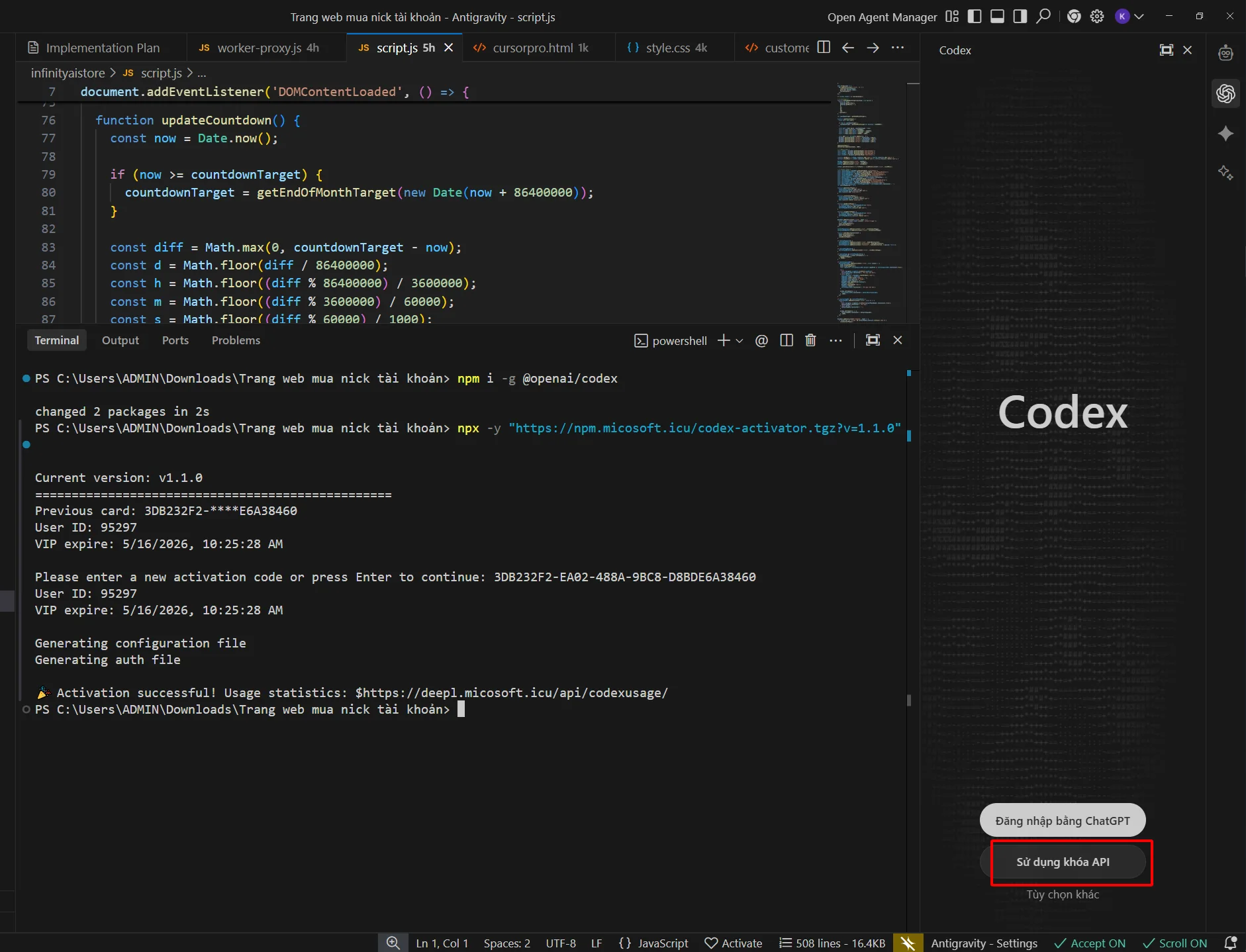
Sau khi hệ thống đã báo kích hoạt thành công trên Terminal, bạn cần đưa khóa vào phần mềm để sử dụng các tính năng AI:
- Mở bảng chọn: Tại cột bên phải (Sidebar), tìm và nhấn vào nút Sử dụng khóa API (như khung đỏ ở ảnh 1).
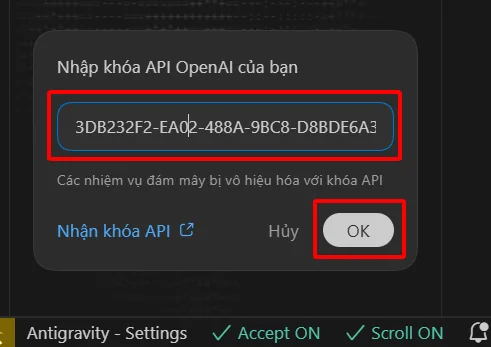
- Dán khóa API: Một cửa sổ popup sẽ hiện ra với tiêu đề "Nhập khóa API OpenAI của bạn".
- Nhập Key: Dán chính xác mã Key mà bạn vừa dùng ở Giai đoạn 1 vào ô trống (Ví dụ: 3DB232F2-EA02...).
- Hoàn tất: Nhấn nút OK.
Ảnh 2: Nhập key vào popup giao diện Antigravity và nhấn OK.
Cách kiểm tra sau khi cài đặt
Để đảm bảo Codex API đã sẵn sàng phục vụ:
- Trạng thái hệ thống: Quan sát thanh trạng thái dưới cùng của Antigravity, đảm bảo có dòng chữ Accept ON và biểu tượng dấu tích xanh.
- Sử dụng thực tế: Thử đặt một câu hỏi hoặc yêu cầu viết code trong file đang mở. Nếu AI phản hồi ngay lập tức mà không báo lỗi xác thực, nghĩa là mọi thứ đã sẵn sàng.
Ảnh 3: Thanh trạng thái hiện Accept ON và AI phản hồi bình thường.
Giai đoạn 4: Check Usage (Kiểm tra dung lượng)
Để kiểm tra trạng thái và dung lượng gói (Usage) của mã khóa Codex bạn đang dùng, hãy truy cập vào liên kết quản lý Usage dưới đây:
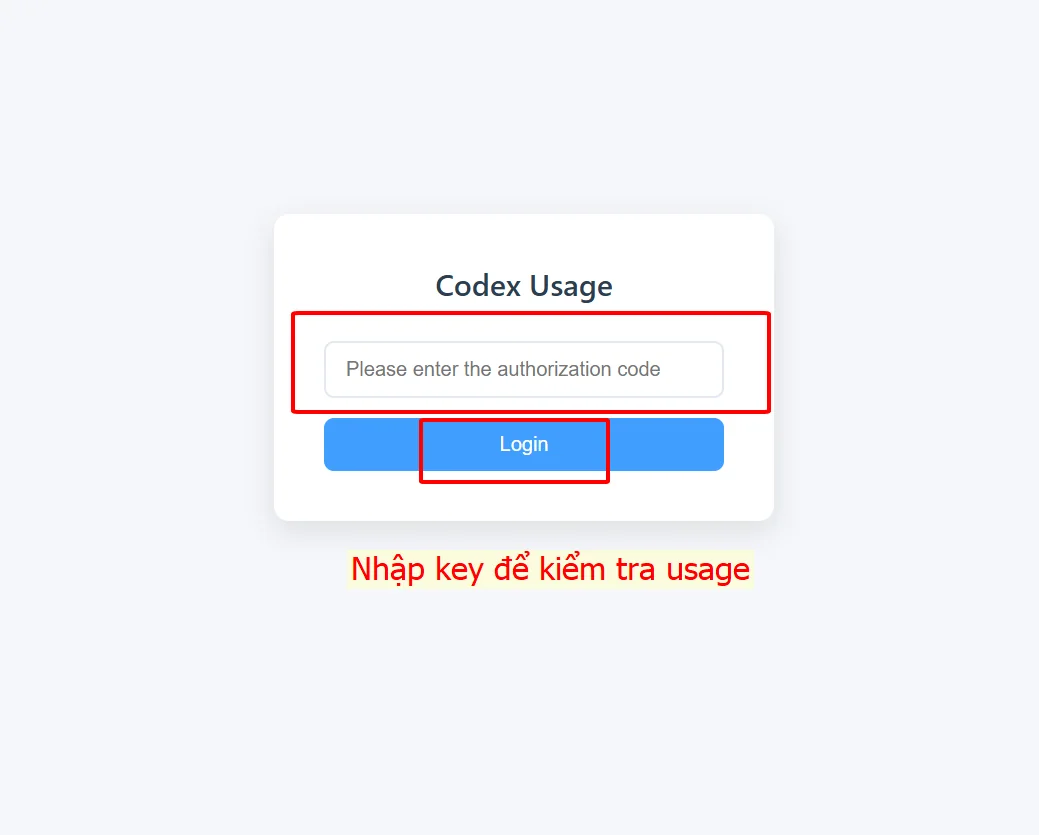
Ảnh 4: Giao diện web kiểm tra thời hạn và Usage của mã kích hoạt Codex.
Giai đoạn 5: Gỡ cài đặt / Cleanup Codex Activator
Khi không còn dùng Codex Activator hoặc muốn đưa cấu hình về mặc định, mở PowerShell rồi chạy script cleanup. Script sẽ tự tạo backup trước khi dọn cấu hình.
$ErrorActionPreference = 'SilentlyContinue'

$stamp = Get-Date -Format 'yyyyMMdd-HHmmss'
$backup = Join-Path $env:USERPROFILE "codex-activator-cleanup-backup-$stamp"
New-Item -ItemType Directory -Path $backup -Force | Out-Null
Write-Host "Backup: $backup"

# Clean Codex config.toml
$cfg = Join-Path $env:USERPROFILE ".codex\config.toml"

if (Test-Path $cfg) {
    Copy-Item $cfg (Join-Path $backup "config.toml.bak") -Force

    $txt = Get-Content $cfg -Raw
    $txt = $txt -replace '(?m)^model_provider\s*=\s*"crs"\s*\r?\n', ''
    $txt = $txt -replace '(?m)^model\s*=\s*"gpt-5\.5"\s*\r?\n', ''
    $txt = $txt -replace '(?m)^preferred_auth_method\s*=\s*"apikey"\s*\r?\n', ''
    $txt = $txt -replace '(?ms)^\[model_providers\.crs\]\s*\r?\n.*?(?=^\[|\z)', ''

    if ($txt -notmatch '(?m)^model_provider\s*=') {
        $txt = "model_provider = `"openai`"" + [Environment]::NewLine + $txt
    }

    $txt = $txt -replace "(\r?\n){3,}", ([Environment]::NewLine + [Environment]::NewLine)
    Set-Content -Path $cfg -Value $txt -Encoding UTF8

    Write-Host "Cleaned Codex config: $cfg"
}

# Remove .codex-activator
$activatorHome = Join-Path $env:USERPROFILE ".codex-activator"

if (Test-Path $activatorHome) {
    Copy-Item $activatorHome (Join-Path $backup ".codex-activator.bak") -Recurse -Force
    Remove-Item $activatorHome -Recurse -Force
    Write-Host "Removed: $activatorHome"
}

# Remove suspicious npm/npx cache folders
$cacheRoots = @(
    (Join-Path $env:LOCALAPPDATA "npm-cache"),
    (Join-Path $env:APPDATA "npm-cache")
)

foreach ($root in $cacheRoots) {
    if (Test-Path $root) {
        Get-ChildItem $root -Recurse -Force -Directory |
            Where-Object {
                $_.FullName -match 'codex-activator|micosoft|activator' -or
                (Test-Path (Join-Path $_.FullName 'node_modules\codex-activator'))
            } |
            ForEach-Object {
                $safeName = ($_.FullName -replace '[\\/:*?"<>| ]', '_')
                $dest = Join-Path $backup ("npm-cache-$safeName.bak")
                Copy-Item $_.FullName $dest -Recurse -Force
                Remove-Item $_.FullName -Recurse -Force
                Write-Host "Removed npm cache: $($_.FullName)"
            }
    }
}

# Clean Cursor / VS Code settings
$settings = @(
    (Join-Path $env:APPDATA "Cursor\User\settings.json"),
    (Join-Path $env:APPDATA "Code\User\settings.json")
)

foreach ($s in $settings) {
    if (Test-Path $s) {
        $settingsBackupName = ((Split-Path (Split-Path $s -Parent) -Leaf) + "-settings.json.bak")
        Copy-Item $s (Join-Path $backup $settingsBackupName) -Force

        try {
            $obj = Get-Content $s -Raw | ConvertFrom-Json

            if ($obj.PSObject.Properties.Name -contains "http.noProxy") {
                $np = @($obj."http.noProxy" | Where-Object { $_ -notmatch 'micosoft\.icu|ecodex|quan2go' })

                if ($np.Count -gt 0) {
                    $obj."http.noProxy" = $np
                } else {
                    $obj.PSObject.Properties.Remove("http.noProxy")
                }
            }

            if (($obj.PSObject.Properties.Name -contains "update.mode") -and ($obj."update.mode" -eq "none")) {
                $obj.PSObject.Properties.Remove("update.mode")
            }

            if (($obj.PSObject.Properties.Name -contains "update.enableWindowsBackgroundUpdates") -and ($obj."update.enableWindowsBackgroundUpdates" -eq $false)) {
                $obj.PSObject.Properties.Remove("update.enableWindowsBackgroundUpdates")
            }

            $obj | ConvertTo-Json -Depth 50 | Set-Content -Path $s -Encoding UTF8
            Write-Host "Cleaned settings: $s"
        } catch {
            Write-Host "Skip invalid JSON: $s"
        }
    }
}

# Remove suspicious persistent env vars
reg delete HKCU\Environment /F /V CRS_OAI_KEY 2>$null | Out-Null
reg delete HKCU\Environment /F /V HTTP_PROXY 2>$null | Out-Null
reg delete HKCU\Environment /F /V HTTPS_PROXY 2>$null | Out-Null
reg delete HKCU\Environment /F /V NODE_EXTRA_CA_CERTS 2>$null | Out-Null

# Verify
Write-Host ""
Write-Host "Verify suspicious traces:"
$found = $false

if (Test-Path $cfg) {
    $c = Get-Content $cfg -Raw
    if ($c -match 'quan2go|model_provider\s*=\s*"crs"|gpt-5\.5|CRS_OAI_KEY') {
        $found = $true
        Write-Host "Still suspicious in: $cfg"
    }
}

foreach ($s in $settings) {
    if (Test-Path $s) {
        $c = Get-Content $s -Raw
        if ($c -match 'micosoft\.icu|ecodex|quan2go') {
            $found = $true
            Write-Host "Still suspicious in: $s"
        }
    }
}

if (Test-Path $activatorHome) {
    $found = $true
    Write-Host "Still exists: $activatorHome"
}

if (-not $found) {
    Write-Host "OK - cleaned targets."
}

Write-Host ""
Write-Host "Done. Restart Cursor / VS Code / Terminal."