Cursor Pro Request
cài đặt & sử dụng
Hướng dẫn mới theo extension Cursor Pro chính thức: tải Cursor, mở project, cài extension từ Open VSX, đăng nhập key và chọn model. Quy trình đã rút gọn vì sau khi nhập key extension sẽ tự kích hoạt và reload Cursor.

Tải Cursor chính thức & mở Project trước
Trước khi cài Cursor Pro, hãy tải Cursor từ trang chính thức rồi mở một project/folder bất kỳ. Lần đầu truy cập Cursor thường mở vào Agent Manager, nên cần mở project trước để extension và taskbar hiển thị đúng.
Cài Extention trực tiếp trong Cursor IDE
Trong Cursor, mở phần Extensions/Marketplace rồi tìm Cursor Pro theo ảnh hướng dẫn. Chọn đúng extension chính thức và bấm cài đặt ngay trong Cursor IDE, không cần tải file plugin Google Drive hay kéo thả VSIX thủ công.
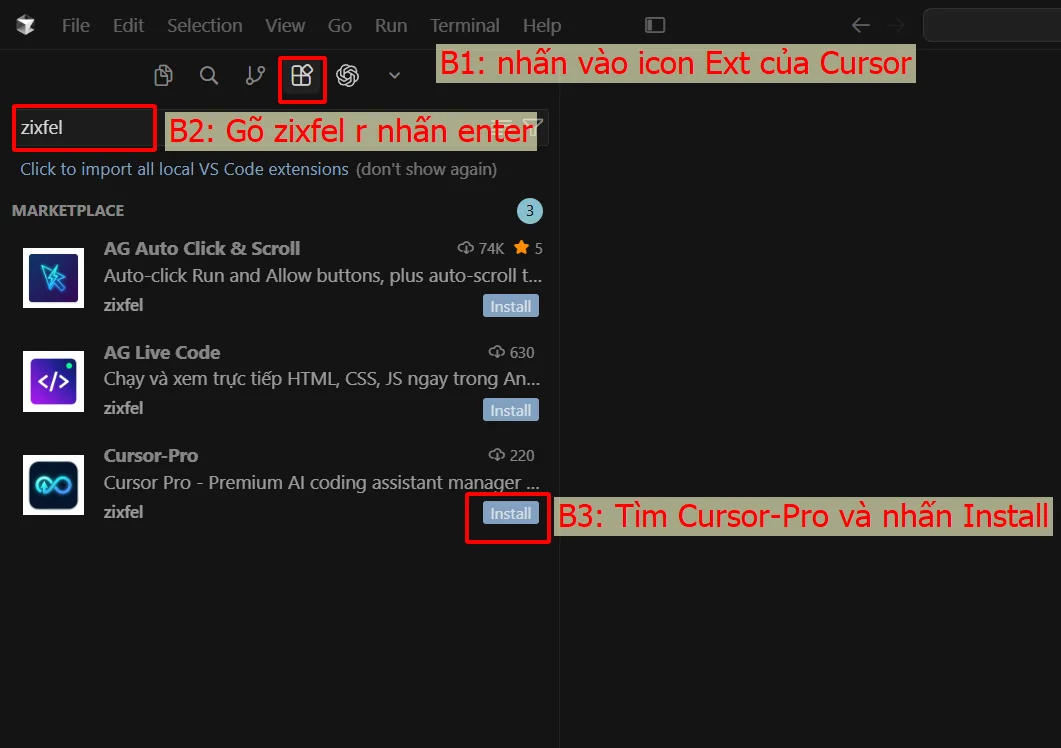
Ảnh 1: Tải Extention trực tiếp trong Cursor IDE. Nếu cần kiểm tra nguồn extension, link chính thức là open-vsx.org/extension/zixfel/cursorpool.
Mở Cursor Pro trong sidebar của Cursor
Sau khi cài extension xong, nhìn thanh sidebar/taskbar của Cursor và mở mục Cursor Pro. Đây là nơi nhập key và kiểm tra trạng thái gói request.
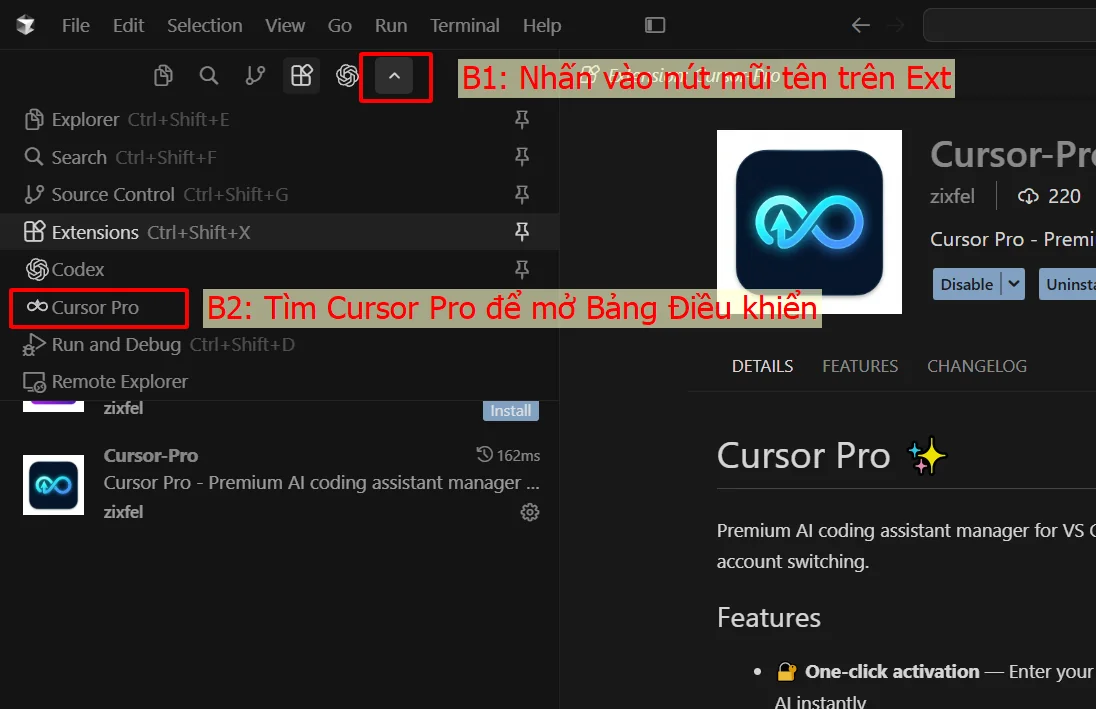
Ảnh 2: Mở đúng icon/mục Cursor Pro trong Cursor trước khi nhập key.
Đăng nhập key - extension tự kích hoạt
Dán key shop cấp vào ô đăng nhập trong Cursor Pro, kiểm tra kỹ không thừa khoảng trắng rồi bấm đăng nhập. Ở bản extension mới, sau khi key hợp lệ hệ thống sẽ tự kích hoạt và reload Cursor, không cần bấm Activate thủ công nữa.
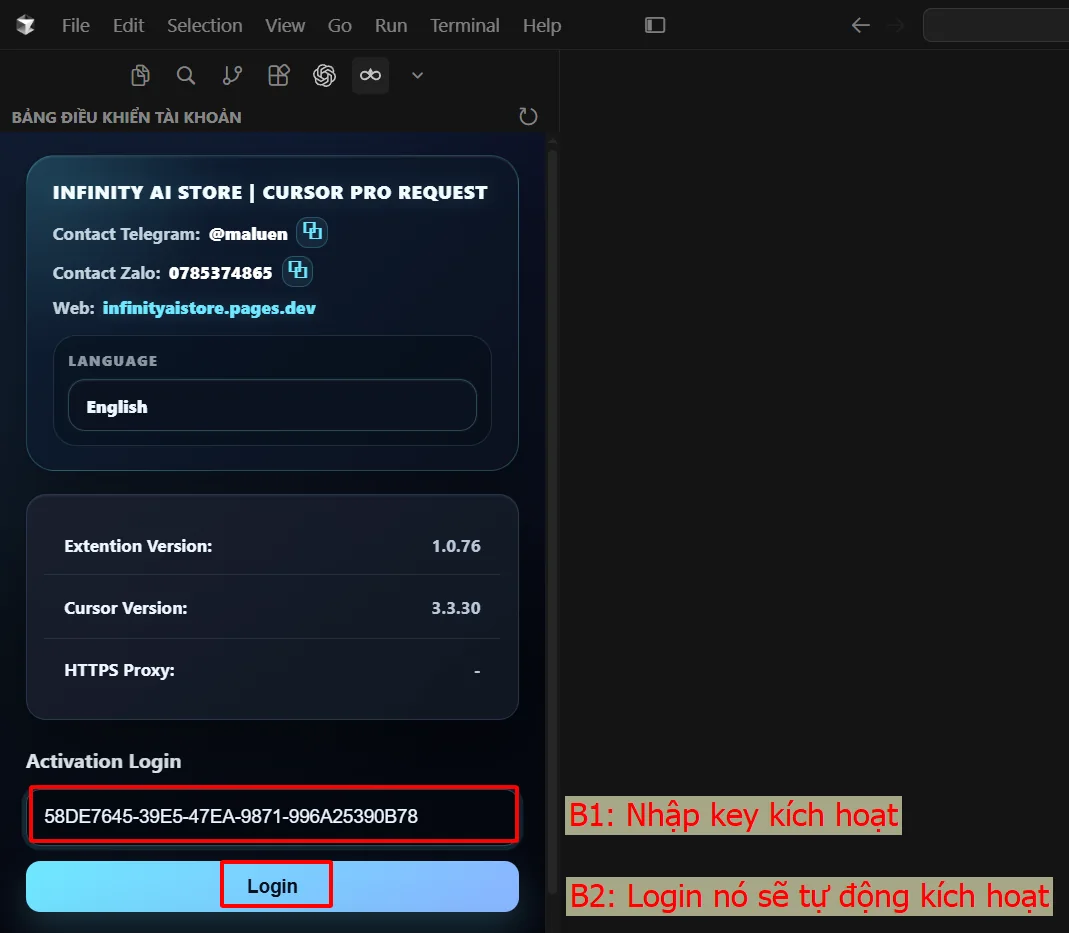
Ảnh 3.1: Nhập đúng key được cấp rồi bấm đăng nhập để Cursor Pro kiểm tra gói của bạn.

Ảnh 3.2: Khi key hợp lệ, trạng thái Cursor Pro sẽ tự động reload để kích hoạt. Hãy chờ Cursor reload xong rồi mới qua bước 4.
Click Cursor Pro Request để hiện thông báo thành công
Sau khi Cursor reload xong, mở lại Cursor Pro và click vào mục Cursor Pro Request. Khi thấy thông báo thành công / trạng thái gói đã nhận là tài khoản đã kích hoạt đúng.
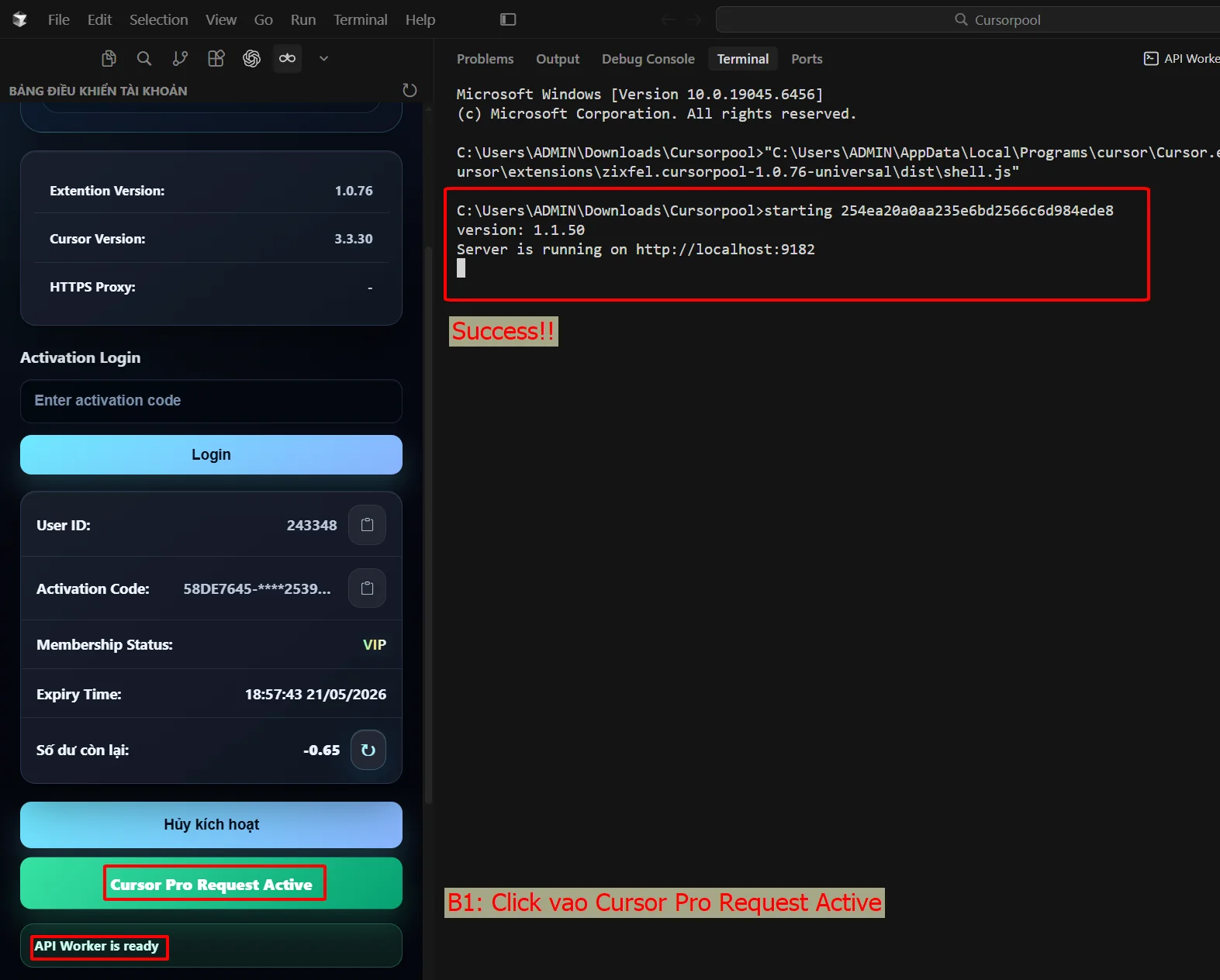
Ảnh 4: Click vào Cursor Pro Request. Nếu hiện thông báo thành công hoặc trạng thái gói request thì có thể chuyển sang bước chọn model.
Chọn model AI để sử dụng
Quay lại khung Chat/Agent của Cursor. Tắt Auto nếu muốn tự chọn model, sau đó chọn model AI phù hợp với nhu cầu code, sửa lỗi hoặc build project.
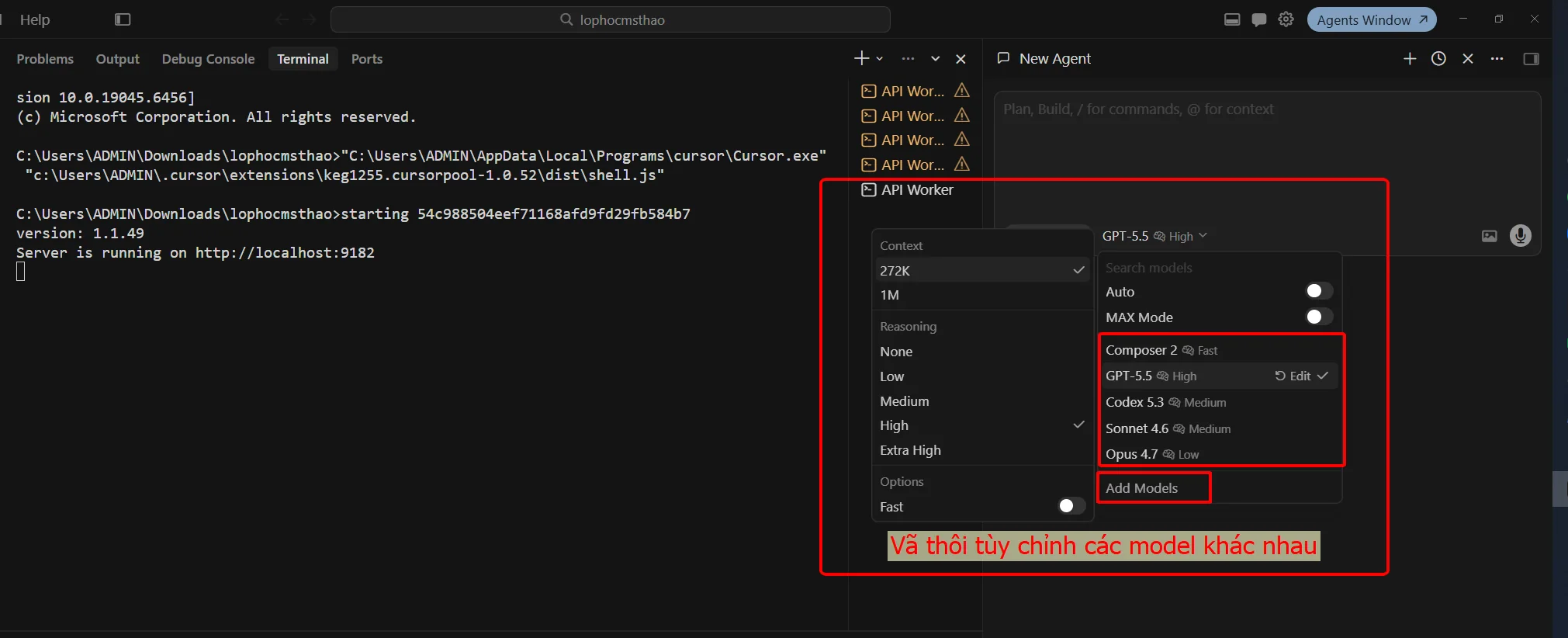
Ảnh 5: Không để Auto nếu bạn muốn chủ động chọn model mạnh. Chọn model phù hợp trước khi bắt đầu hỏi/code.
- Gói ngày: Có hiệu lực trong 24 giờ tính từ lúc kích hoạt.
- Gói tuần/tháng: Request tính theo tổng gói và thời hạn đã mua, không phải request mỗi ngày.
- Khi gặp lỗi: reload Cursor, mở lại CursorPool, kiểm tra key rồi thử chọn model lại.
Nếu chạy thẳng .AppImage dễ lỗi
Extension không hoạt động, api-worker lỗi, shell.js không chạy, terminal plugin lỗi hoặc worker không ổn định.
Giải nén giúp ổn định hơn
Cursor chạy ổn định hơn, extension hoạt động đúng, api-worker ổn định và CursorPool ít fail hơn.
Cách cài đúng Cursor trên Linux:
- Vào thư mục home: cd ~
- Xóa bản giải nén cũ nếu có: rm -rf ~/squashfs-root
- Cấp quyền chạy cho file AppImage trong Downloads.
- Giải nén Cursor AppImage ra thư mục ~/squashfs-root.
- Fix quyền chrome-sandbox để Cursor không lỗi sandbox.
- Từ giờ luôn mở Cursor bằng ~/squashfs-root/AppRun, không chạy AppImage trực tiếp nữa.
Triệu chứng thường gặp
Start api-worker không chạy, terminal plugin lỗi, shell.js không chạy, api-worker bị chặn dù file vẫn tồn tại.
Nguyên nhân chính
macOS tự gắn quarantine cho file tải ngoài. Chỉ cần gỡ cờ này bằng xattr là đa số lỗi chạy lại bình thường.
Bước 1: Trong CursorPool, bấm Start api-worker trước để terminal hiện lệnh đang gọi file nào. Dòng đó giúp xác định đúng shell.js hoặc api-worker.
Bước 2: Nếu báo sai path hoặc sai version extension, tìm đúng file thật bằng lệnh:
Bước 3: Gỡ quarantine bằng xattr với đường dẫn thật:
Ví dụ với shell.js:
Ví dụ với api-worker:
Bước 4: Quay lại Cursor và bấm lại Start api-worker. Nếu thành công terminal sẽ có:
Lỗi SSL sai giao thức thường hiện dưới dạng ERR_SSL_WRONG_VERSION_NUMBER hoặc WRONG_VERSION_NUMBER. Nguyên nhân hay gặp là proxy/VPN/antivirus đang can thiệp HTTPS, DNS/time Windows lệch, cache worker lỗi, hoặc backend CursorPool trả TLS không ổn định.
1. Kiểm tra nhanh trước
Tắt VPN/proxy, tắt HTTPS scanning trong antivirus nếu có, thử đổi mạng 4G/VPN khác và đảm bảo trong plugin để Protocol: http1.1, Auto: OFF.
2. Reset môi trường Windows
Mở PowerShell Admin, chạy cụm lệnh bên dưới rồi mở lại Cursor/Worker.
Sau khi reset xong, chạy worker theo chế độ bỏ SSL verify nếu vẫn gặp lỗi TLS:
Nếu vẫn lỗi, test endpoint bằng lệnh: